
Stan magazynu
Spis treści
INFORMACJE OGÓLNE

Po wejściu w zakładkę STAN MAGAZYNU wyświetla się zakładka TOWARY oraz LOKALIZACJE.
EKSPORT STANU MAGAZYNU
Na widoku stanu magazynu dostępne są dwa tryby eksportu:
Tryb eksportu | Zawartość |
|---|---|
Podstawowy | Kod towaru, Nazwa towaru, Stan magazynu, Jednostka miary |
Pełny | Kod towaru, Nazwa towaru, Cechy, Kontrola jakości, Stan magazynu, Jednostka miary, Jednostka logistyczna (jeśli istnieje), Lokalizacja, Magazyn |
Kolumna Magazyn jest eksportowana tylko wtedy, gdy jest widoczna na liście w systemie (zgodnie z konfiguracją widoku).
STAN MAGAZYNU – TOWARY
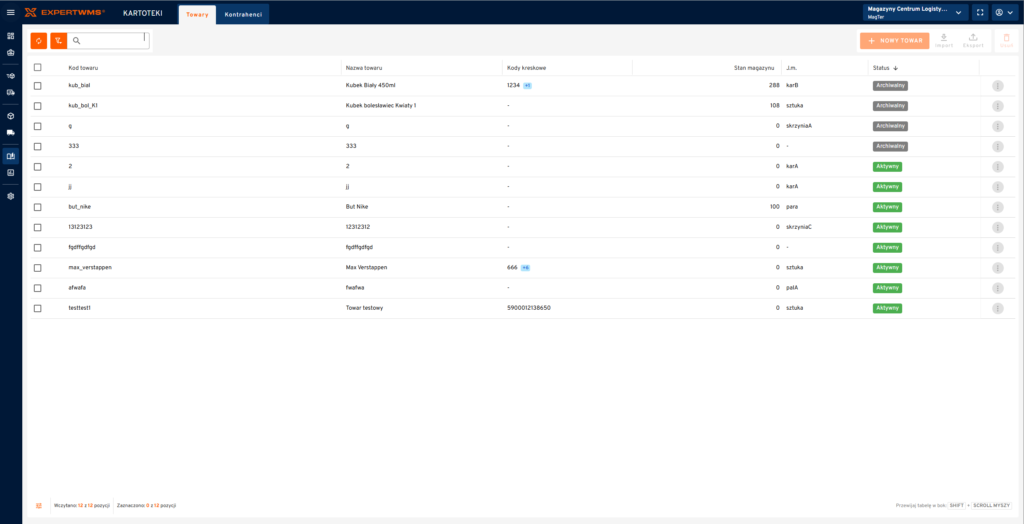
W sekcji STAN MAGAZYNU dostępna jest zakładka TOWARY, która umożliwia sprawdzenie stanów magazynowych w podziale na poszczególne towary.
INFORMACJE OGÓLNE
Po wejściu w zakładkę TOWARY wyświetla się tabela z listą wszystkich towarów, które posiadamy na stanie w ramach pracy w wybranym magazynie (prawy górny róg aplikacji). Każdy towar jest dostępny tylko w formie wyświetlania informacji — w tym widoku nie można wykonywać żadnych operacji na towarach.
Widok zbudowany jest z rekordów głównych (lista towarów) oraz rekordów podrzędnych (szczegóły zasobów dla danego towaru). Domyślnie lista jest zwinięta — widoczne są tylko rekordy główne.
Lista główna (rekordy główne)
Na liście głównej wyświetlane są następujące kolumny:
Kolumna | Opis |
|---|---|
Właściciel | Oznaczenie właściciela towaru. Kolumna widoczna w przypadku pracy w trybie wielofirmowości — umożliwia rozgraniczenie towarów o takim samym kodzie należących do różnych firm. Kolumna możliwa do ukrycia z poziomu okna Konfiguracja tabeli. |
Kod towaru | Kod towaru z kartoteki towarowej. Kliknięcie kodu (zaznaczonego na niebiesko z podkreśleniem) przenosi do szczegółów karty towarowej. |
Nazwa towaru | Nazwa towaru z kartoteki towarowej. |
Stan magazynu | Łączna ilość towaru na magazynie. |
Jednostka miary | Jednostka miary towaru. |
Rezerwacje | Łączna ilość zarezerwowanego towaru. |
Szczegóły towaru (rekordy podrzędne)
Po rozwinięciu wiersza dla wybranego towaru wyświetlane są szczegółowe informacje o zasobach z podziałem na poszczególne magazyny i lokalizacje:
Kolumna | Opis |
|---|---|
Magazyn | Nazwa magazynu, w którym znajduje się zasób. |
Lokalizacja | Kod lokalizacji magazynowej, na której znajduje się zasób. |
Jednostka logistyczna | Kod jednostki logistycznej (JL), na której znajduje się towar. |
Ilość | Ilość towaru na danej lokalizacji / jednostce logistycznej. |
Jednostka miary | Jednostka miary towaru. |
Rezerwacje | Ilość zarezerwowanego towaru na danej lokalizacji. |
Cechy (0–19) | Cechy przypisane do zasobu (np. data ważności, partia, numer seryjny itp.). Ilość i nazwy kolumn cech zależą od konfiguracji aktywnych cech w systemie ExpertWMS. |
Pasek narzędzi
Na pasku narzędzi (wstążce) kompozycji dostępne są następujące funkcje:
Odśwież — odświeżenie danych w tabeli.
Filtry — możliwość filtrowania wyników.
Wyszukiwarka (pole z lupką) — szybkie wyszukiwanie po: kodzie towaru, nazwie towaru, kodzie jednostki logistycznej.
Dostępne filtry
Zawartość tabeli można filtrować po następujących polach:
Filtr | Opis |
|---|---|
Właściciel | Filtrowanie wg właściciela towaru (w trybie wielofirmowości). |
Lokalizacja | Filtrowanie po kodzie lokalizacji magazynowej, na której znajduje się zasób. |
Jednostka logistyczna | Filtrowanie po kodzie jednostki logistycznej. |
Stan magazynu | Filtrowanie po ilości towaru na stanie — możliwość podania zakresu „od–do”. |
Jednostka miary | Filtrowanie po jednostce miary towaru. |
Rezerwacje | Filtrowanie po ilości zarezerwowanego towaru. |

Uwaga: Filtrowanie po cechach zasobów nie jest obecnie obsługiwane — funkcjonalność ta zostanie dodana w przyszłych wersjach.
Aby tabela wyświetlała treści przy każdym wejściu w ten widok według wybranych filtrów, należy wybrać opcję ZAPISZ FILTRY. Każdy użytkownik, z własnym loginem, może zdefiniować i zapisać swoje indywidualne zestawy filtrów.
STAN MAGAZYNU – LOKALIZACJE
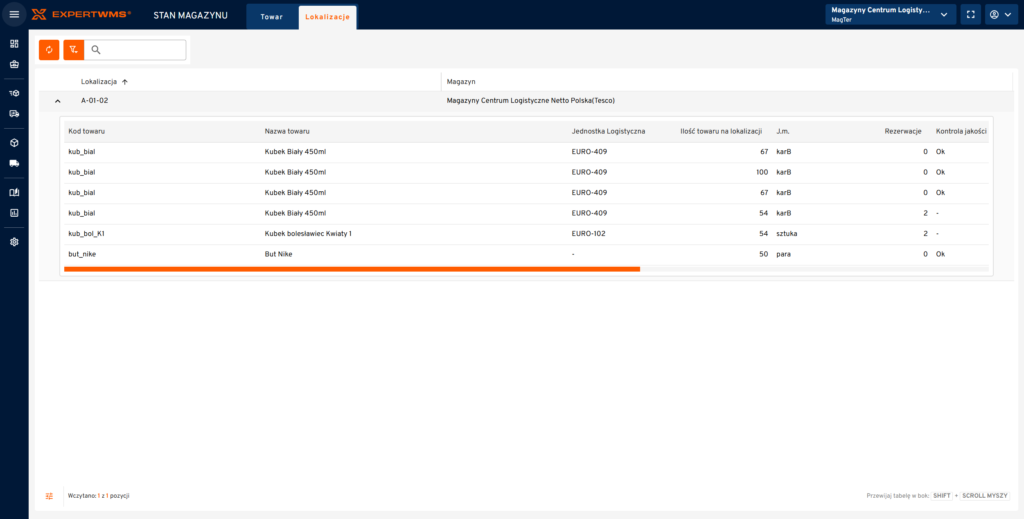
W sekcji STAN MAGAZYNU dostępna jest zakładka LOKALIZACJE, która umożliwia sprawdzenie, jakie towary znajdują się na poszczególnych lokalizacjach magazynowych.
INFORMACJE OGÓLNE
Po wejściu w zakładkę LOKALIZACJE wyświetla się tabela zawierająca lokalizacje dostępne na magazynie, na których znajdują się towary. Lista jest domyślnie posortowana rosnąco po kodzie lokalizacji.
Widok zbudowany jest z rekordów głównych (lista lokalizacji) oraz rekordów podrzędnych (szczegóły zasobów na lokalizacji). Domyślnie lista jest zwinięta — widoczne są tylko rekordy główne.
Lista główna (rekordy główne)
Na liście głównej wyświetlane są następujące kolumny:
Kolumna | Opis |
|---|---|
Lokalizacja | Kod lokalizacji magazynowej |
Magazyn | Nazwa magazynu, do którego przypisana jest lokalizacja |
Szczegóły lokalizacji (rekordy podrzędne)
Po rozwinięciu wiersza dla wybranej lokalizacji wyświetlane są szczegółowe informacje o zasobach:
Kolumna | Opis |
|---|---|
Kod towaru | Kod towaru znajdującego się na lokalizacji |
Nazwa towaru | Nazwa towaru |
Jednostka logistyczna | Kod jednostki logistycznej (JL), na której znajduje się towar |
Ilość towaru na lokalizacji | Ilość towaru znajdująca się na danej lokalizacji |
Jednostka miary | Jednostka miary towaru |
Rezerwacje | Ilość zarezerwowanego towaru na lokalizacji |
Kontrola jakości | Informacja o statusie kontroli jakości dla zasobu |
Cechy (0–19) | Cechy przypisane do zasobu (np. data ważności, partia, numer seryjny itp.). Ilość i nazwy kolumn cech zależą od konfiguracji aktywnych cech w systemie ExpertWMS |
Pasek narzędzi
Na pasku narzędzi (wstążce) kompozycji dostępne są następujące funkcje:
Odśwież — odświeżenie danych w tabeli.
Filtry — możliwość filtrowania wyników.
Wyszukiwarka (pole z lupką) — szybkie wyszukiwanie po: kodzie lokalizacji, kodzie towaru, nazwie towaru, kodzie jednostki logistycznej.
Dostępne filtry
Zawartość tabeli można filtrować po następujących polach:
Filtr | Opis |
|---|---|
Kod towaru | Filtrowanie po kodzie towaru |
Nazwa towaru | Filtrowanie po nazwie towaru |
Jednostka logistyczna | Filtrowanie po kodzie jednostki logistycznej |
Ilość towaru na lokalizacji | Filtrowanie po ilości towaru — możliwość podania zakresu „od–do” |
Jednostka miary | Filtrowanie po jednostce miary |
Kontrola jakości | Filtrowanie po statusie kontroli jakości |
Uwaga: Filtry po cechach zasobów nie są obecnie dostępne i zostaną dodane w przyszłych wersjach systemu.
Aby tabela wyświetlała treści przy każdym wejściu w widok według wybranych filtrów, należy wybrać opcję ZAPISZ FILTRY. Każdy użytkownik, z własnym loginem, może zdefiniować i zapisać swoje indywidualne zestawy filtrów.