Interfejs aplikacji – wprowadzenie
Spis treści
Na tej stronie znajdziesz wszystkie informacje, które pomogą Ci przygotować się do pracy w systemie ExpertWMS Panel Klienta.
Panel klienta to webowy interfejs użytkownika umożliwiający pracę z danymi oraz procesami udostępnionymi w ramach systemu ExpertWMS.
Interfejs został zaprojektowany w sposób spójny, czytelny i intuicyjny, aby umożliwić szybkie poruszanie się pomiędzy modułami oraz efektywną pracę z danymi.
OGÓLNA BUDOWA INTERFEJSU
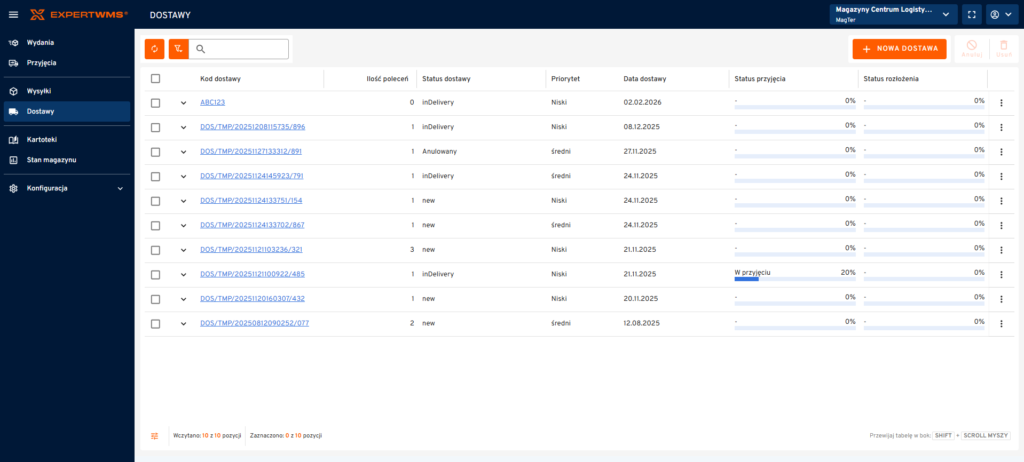
Interfejs panelu klienta składa się z czterech głównych obszarów:
- Menu boczne (lewa strona aplikacji)
- Pasek nawigacji górnej
- Obszar roboczy (największa centralna część)
- Interaktywna tabela z danymi
- Pasek narzędzi nad tabelą (wyszukiwarki, filtry, przyciski narzędzi)
MENU BOCZNE
Menu boczne znajduje się po lewej stronie ekranu i służy do nawigacji pomiędzy modułami systemu.
Charakterystyka menu bocznego:
- prezentuje listę dostępnych modułów,
- umożliwia szybkie przełączanie widoków,
- aktywna pozycja menu jest wyróżniona wizualnie,
- układ menu pozostaje spójny w całej aplikacji.
Menu można zwinąć/rozwinąć. Wtedy po najechaniu ikoną myszy na logo zakładki, pokaże się jej nazwa.

PASEK NAWIGACJI GÓRNEJ

Pasek nawigacji górnej znajduje się w górnej części aplikacji i jest elementem stałym interfejsu.
W zależności od aktualnego kontekstu pracy, na pasku mogą pojawiać się:
- zakładki umożliwiające poruszanie się w obrębie danej funkcjonalności,
- elementy informacyjne związane z bieżącym widokiem.
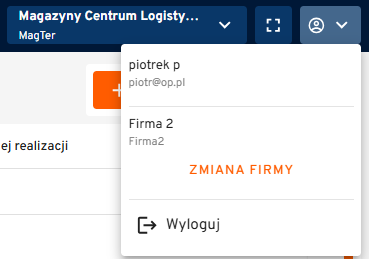
W prawym górnym rogu znajduje się menu użytkownika, dostępne po kliknięciu ikony profilu.
Menu użytkownika umożliwia m.in.:
- wylogowanie się z systemu,
- dostęp do ustawień użytkownika.
Na pasku górnym dostępny jest również przycisk trybu pełnoekranowego, pozwalający na pracę w trybie pełnej powierzchni ekranu.
FILTRY I WYSZUKIWANIE
Każda tabela w panelu klienta posiada narzędzia filtrowania i wyszukiwania, dostosowane do prezentowanych danych.
Funkcjonalność ta umożliwia:
- szybkie odnajdywanie konkretnych rekordów,
- zawężanie wyników według dostępnych kryteriów,
- pracę na dużych zbiorach danych.
Szczegółowe działanie filtrów jest zależne od konkretnego widoku.

KONFIGURACJA TABELI
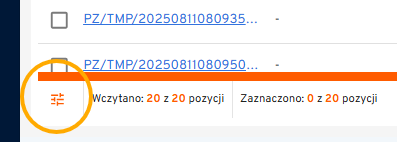
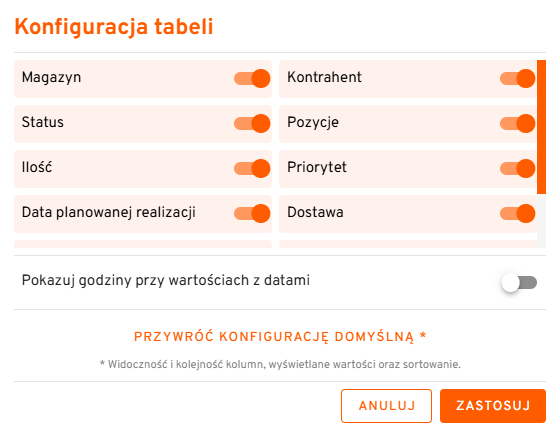
Każda tabela umożliwia zarządzanie widocznością kolumn.
Narzędzie to pozwala:
- włączyć lub wyłączyć wybrane kolumny,
- dostosować widok tabeli do indywidualnych potrzeb użytkownika.
Opcja zarządzania widocznością kolumn znajduje się pod tabelą, w dedykowanej sekcji sterowania.
PAMIĘTAJ – zapisz zmiany
SORTOWANIE PO KOLUMNACH TABELI
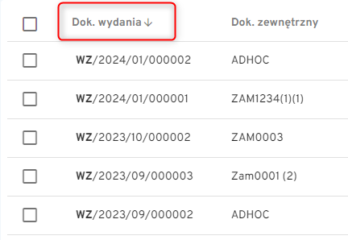
Sortowanie danych odbywa się poprzez kliknięcie nagłówka wybranej kolumny.
System umożliwia:
- sortowanie rosnące,
- sortowanie malejące.
Aktualny kierunek sortowania jest wizualnie sygnalizowany w nagłówku kolumny.
ZMIANA KOLEJNOŚCI KOLUMN
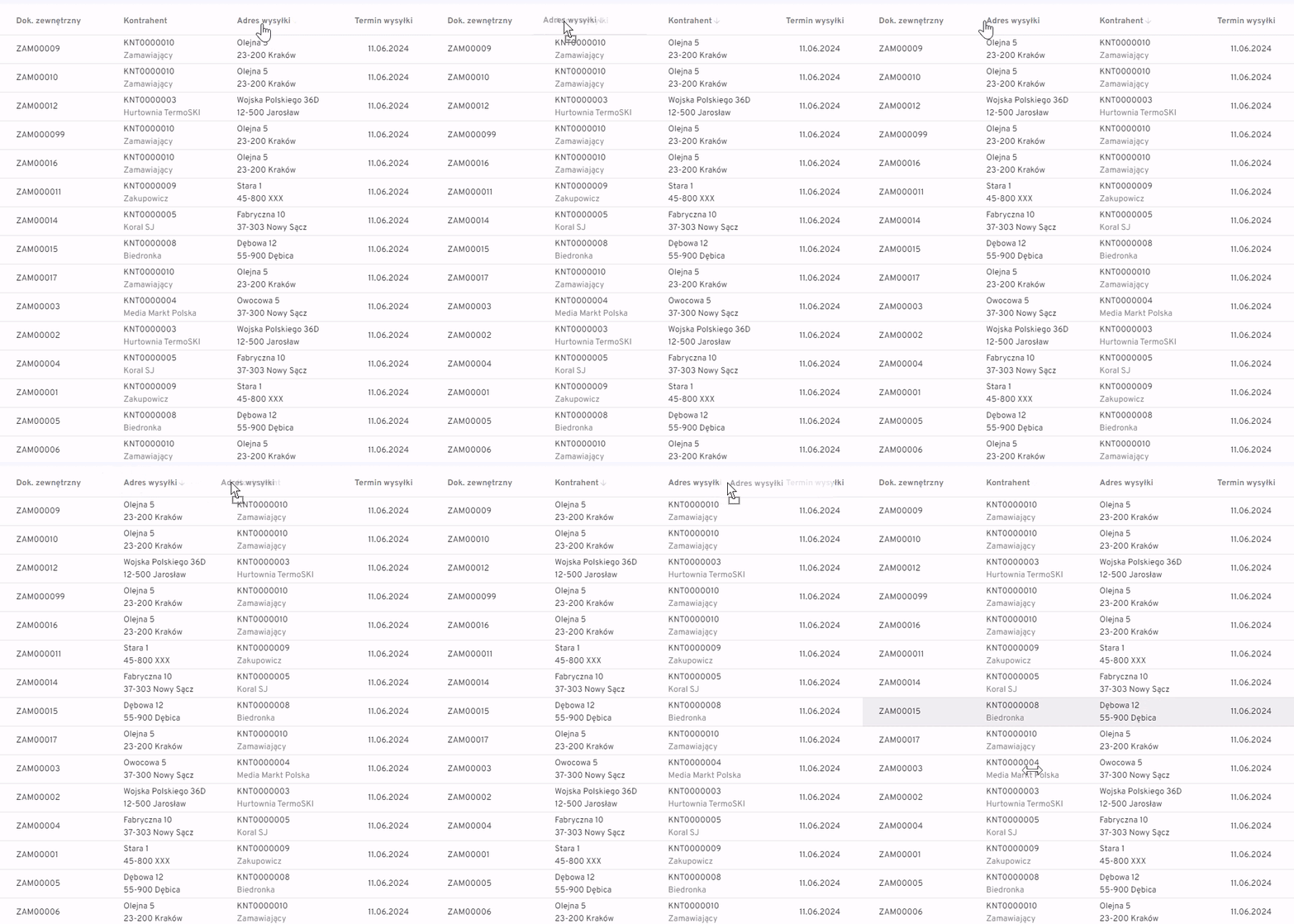
Użytkownik może zmienić kolejność kolumn w tabeli.
Aby zmienić kolejność:
- należy kliknąć i przytrzymać nagłówek kolumny,
- następnie przeciągnąć go w wybrane miejsce.
Zmiana kolejności wpływa wyłącznie na sposób prezentacji danych.
ZMIANA SZEROKOŚCI TABELI
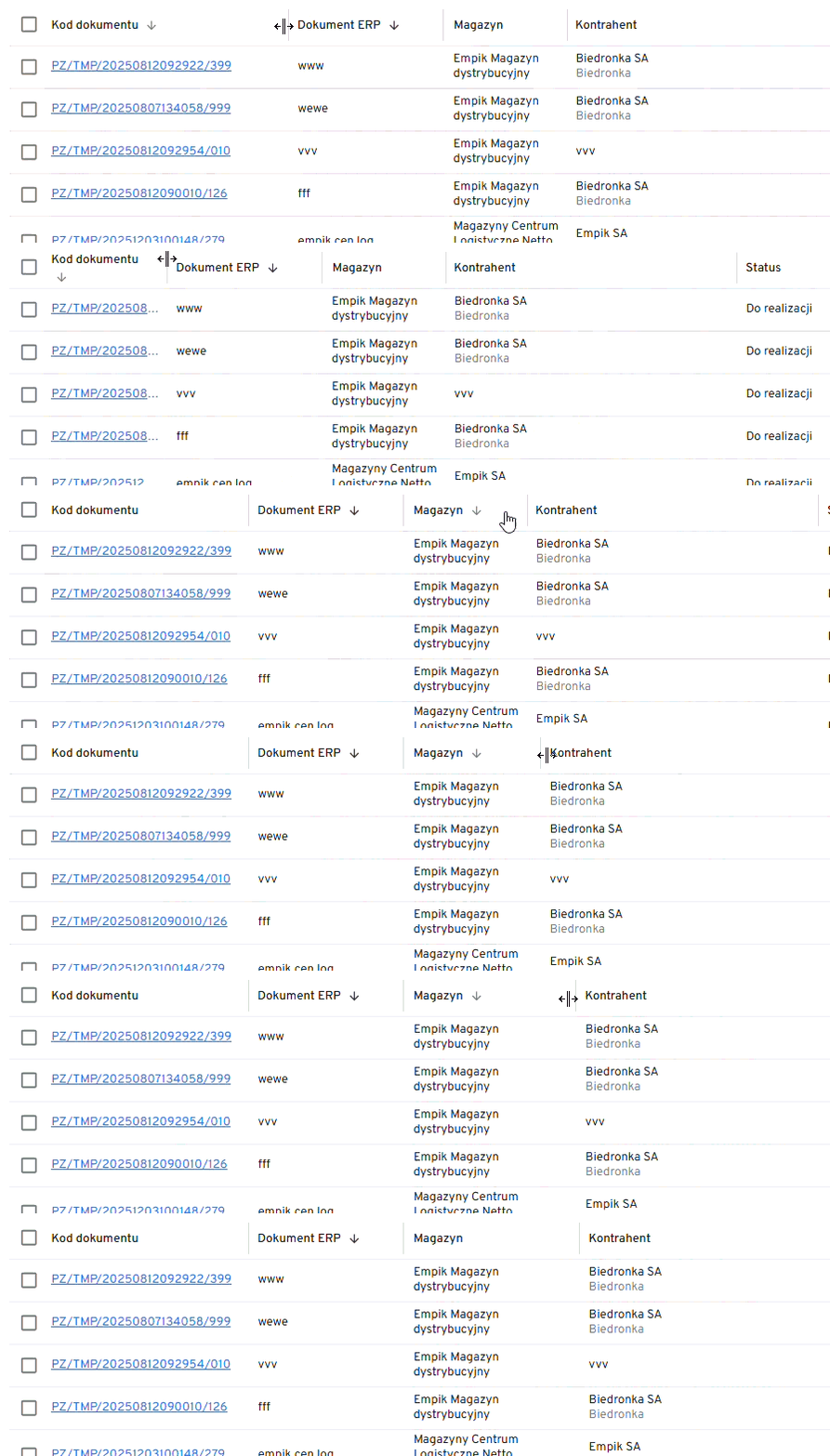
Szerokość kolumn w tabeli można regulować, najeżdżając kursorem myszy na pionowy separator znajdujący się przy nagłówku kolumny, a następnie przeciągając go w lewo lub w prawo, aby zwęzić lub rozszerzyć kolumnę.
W przypadku, gdy szerokość tabeli przekracza szerokość ekranu, możliwe jest przesuwanie obszaru widoczności.
Użytkownik może:
- przesuwać tabelę w poziomie i pionie,
- korzystać z pasków przewijania, które sygnalizują niewidoczną część danych.
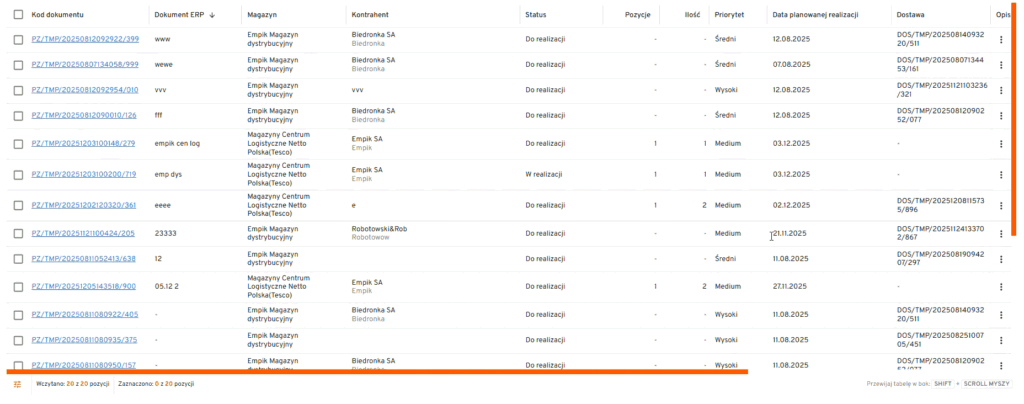
INTERAKCJE W TABELI
Tabele umożliwiają bezpośrednią interakcję z danymi.
Użytkownik może:
- przechodzić do szczegółów np. dokumentu poprzez kliknięcie interaktywnego tekstu (niebieski podkreślony tekst)
- wywołać menu akcji klikając prawym przyciskiem myszy w dowolnym miejscu tabeli,
- zaznaczać wiersze klikając w dowolne miejsce wybranego rekordu.
Menu kontekstowe jest dostępne we wszystkich tabelach w panelu klienta.

LICZNIK POZYCJI W TABELI
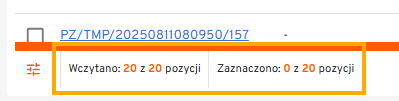
Pod tabelą znajduje się licznik pozycji, informujący o:
- liczbie aktualnie wyświetlanych rekordów,
- łącznej liczbie dostępnych pozycji.
- licznik zaznaczonych pozycji
Licznik jest zawsze widoczny i stanowi stały element interfejsu tabelarycznego.